※本記事執筆時点ではMac版GarageBand(10.4.11)、Logic Pro(11.0.1)を使用しています。後日バージョンアップ等により追加・変更等されている場合がありますのでご注意ください。
GarageBandとLogic Proの表示の違い
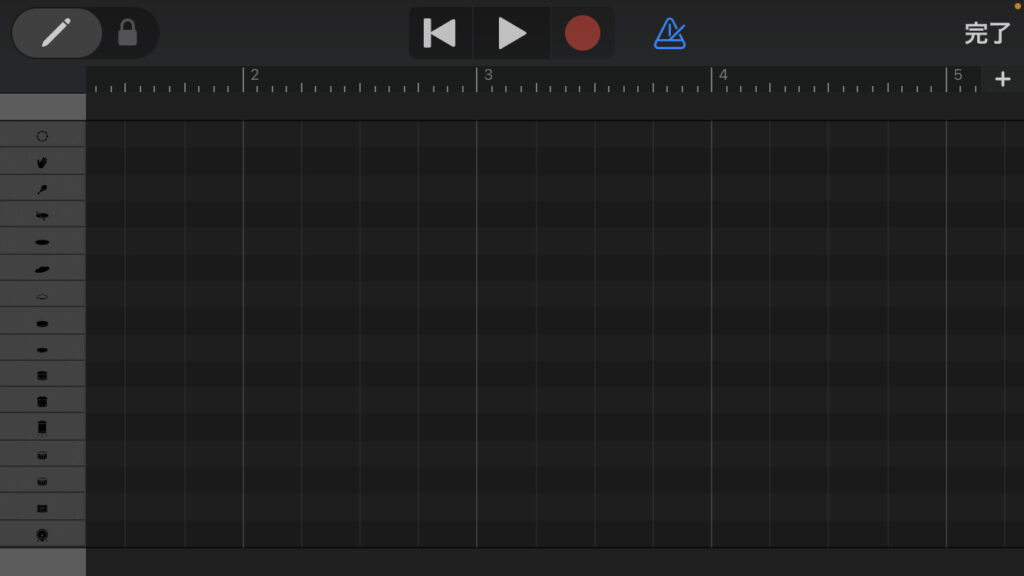
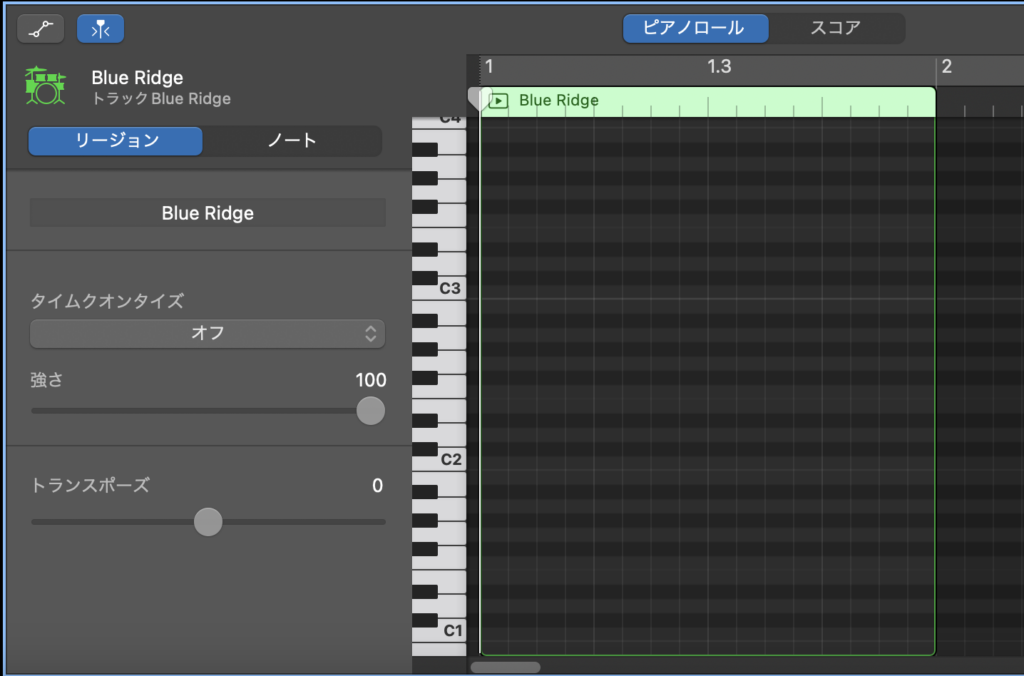
iPhoneのGarageBandでは、ドラムの打ち込みをする際に各パーツのアイコンが表示されるので、視覚的にわかりやすいですが、Mac版のGarageBandではピアノロールが鍵盤のみで、どの場所がどのパーツなのか、鳴らしてみないとわかりません。
・iPhone版GarageBandのドラム打ち込み画面 左端にパーツのアイコンが表示されている。
・Mac版GarageBandのドラム打ち込み画面(ピアノロール)どのキーが何のパーツか表示されない。
Logic Proでは、鍵盤のどれがどのパーツか表示させることができます。
・Logic Proのドラム打ち込み画面(ピアノロール)どのキーが何のパーツか表示できる。
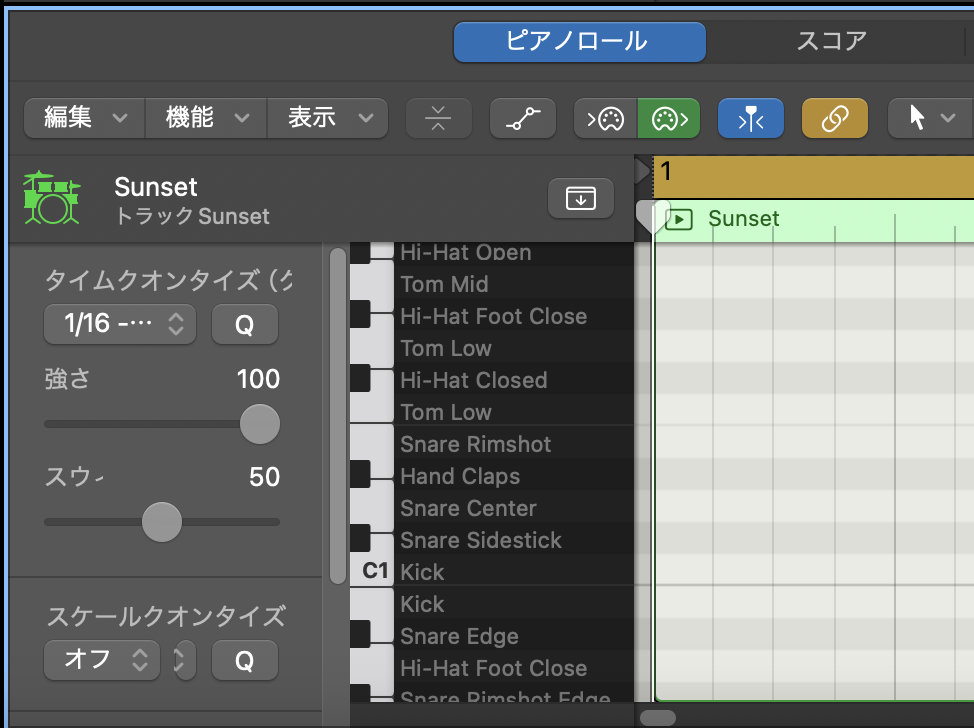
Mac版GarageBandとLogic Proで選択できるドラムキットは同じ※なので、おそらく鍵盤も同じように配置されていると想定し、Logic Proで表示したものをスクショしてみました。(※2024/11/11現在)
いくつかのドラムで比べてみたところ、Mac版GarageBandもLogic Proもどうやら同じようですが、全てのキットを確認するには相当時間がかかるため、ここではとりあえず同じと想定して、Logic Proの表示を掲載します。
・・・そもそも、GarageBandにしろLogic Proにしろ、鍵盤の同じ位置に同じドラムパーツとは限らないのが残念ですね。これはiPhone版も同様です。
また、そのため、打ち込みをした後でドラムキットを別のものに変えると、あるパーツが鳴らなかったり別のパーツが鳴ったりするので、注意が必要です。
ノートを入力した後でドラムキットを選び直す場合は、鳴らすパーツが変わっていないか確認してください。
ドラムごとの各パーツのピアノロール鍵盤位置
対応表
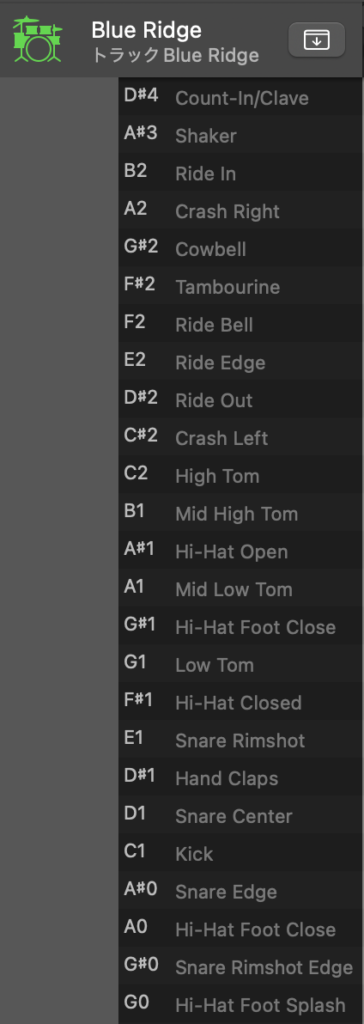
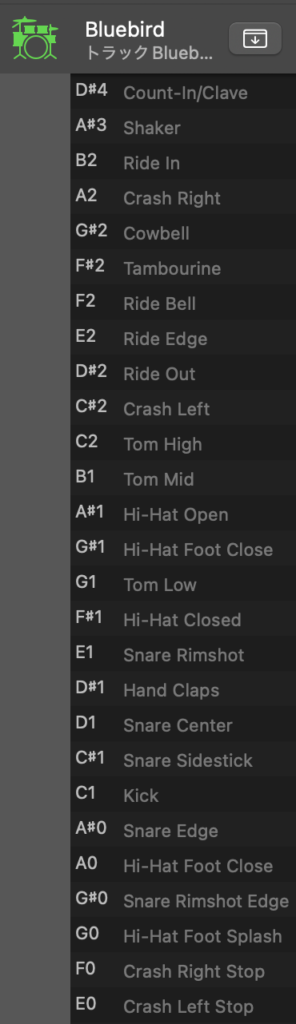
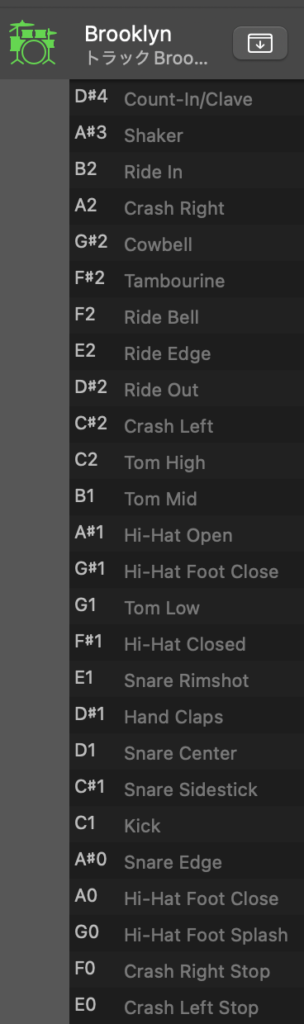
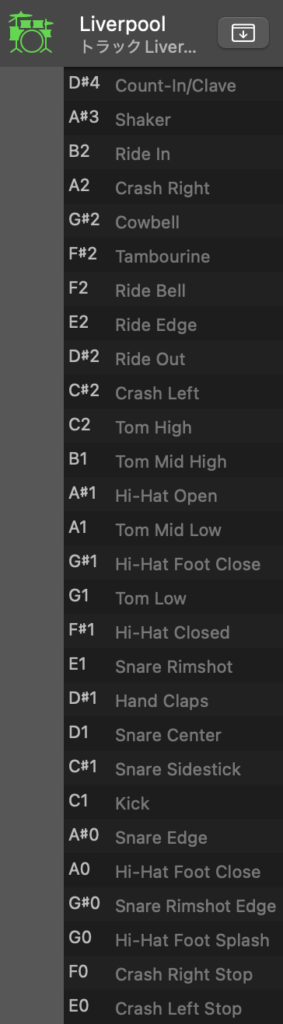
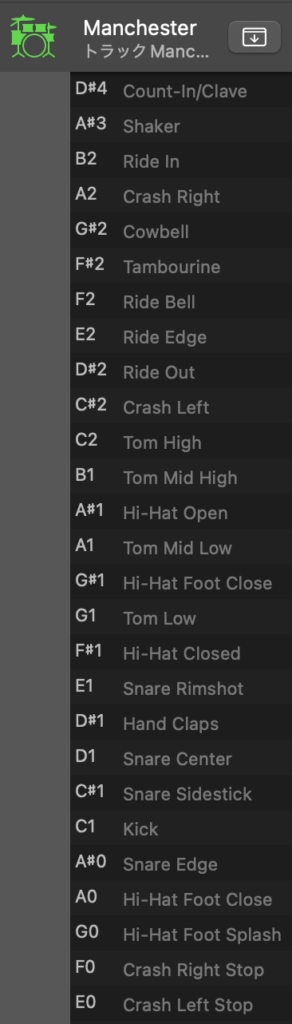
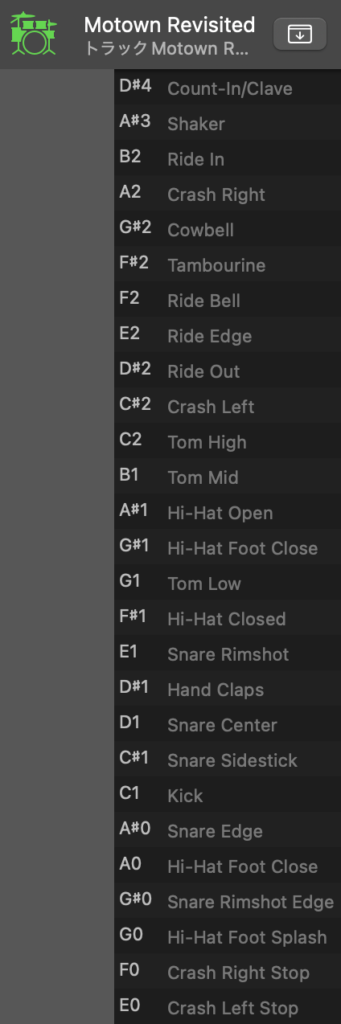
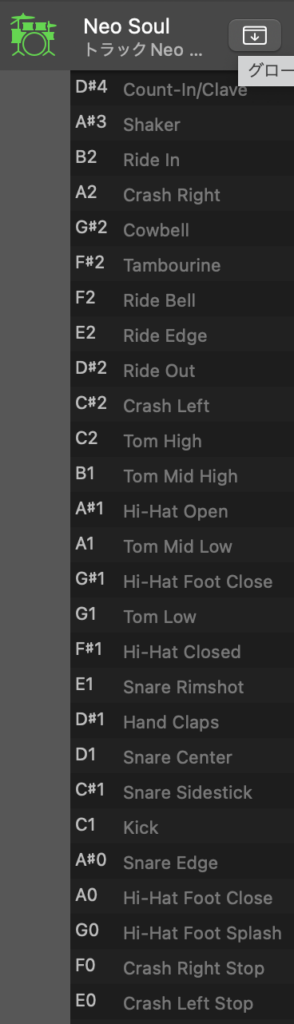
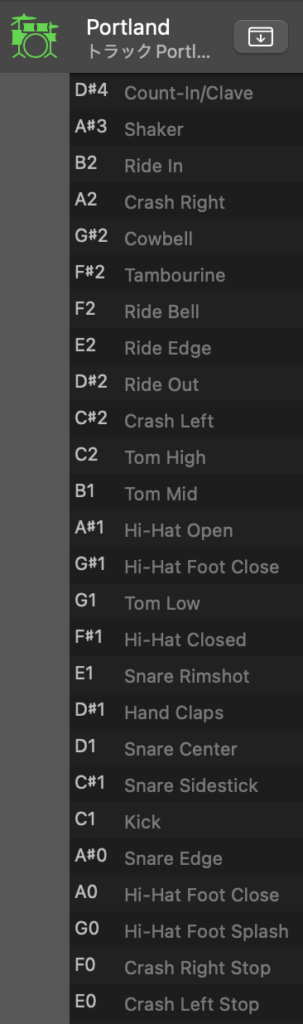
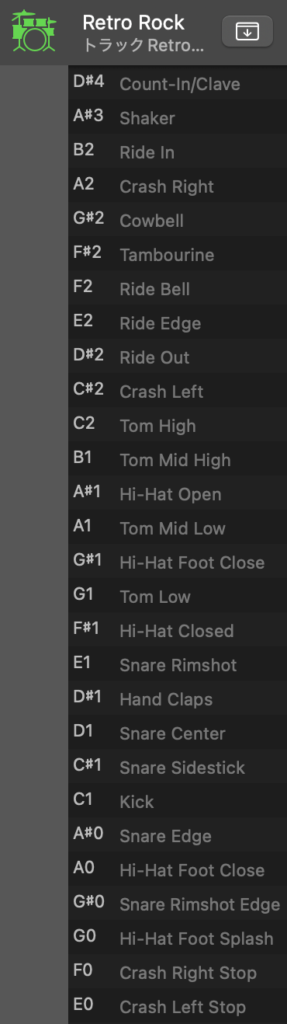
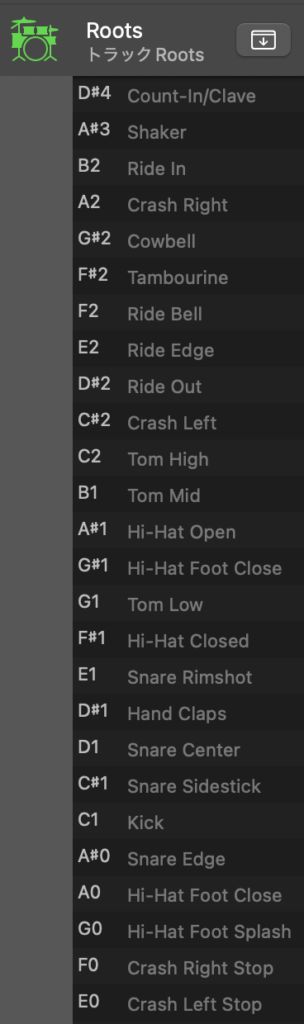
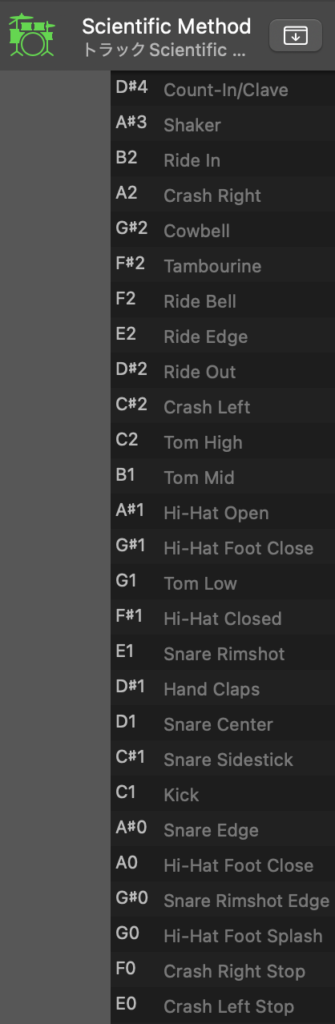
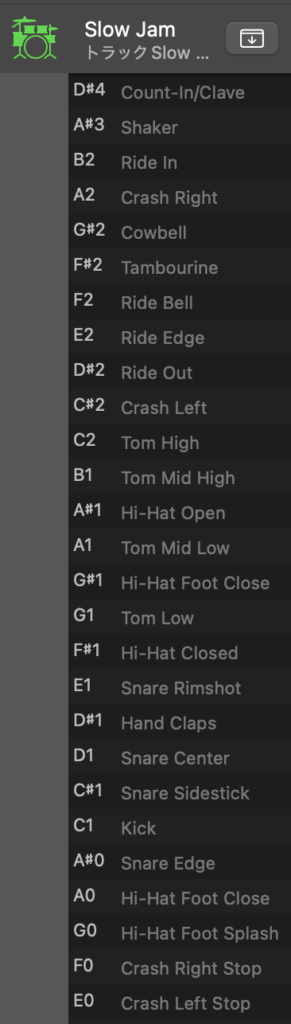
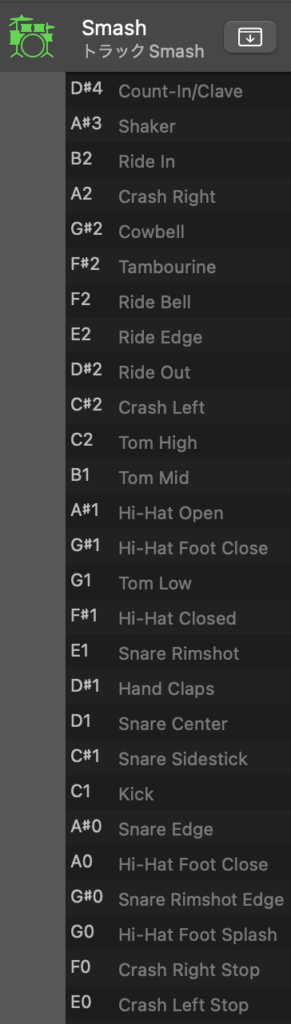
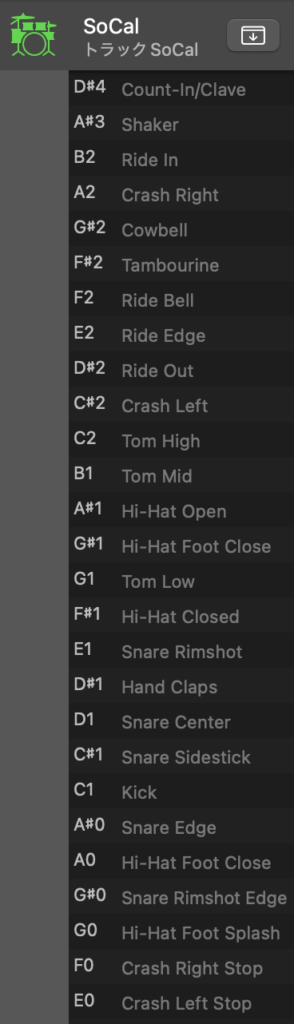
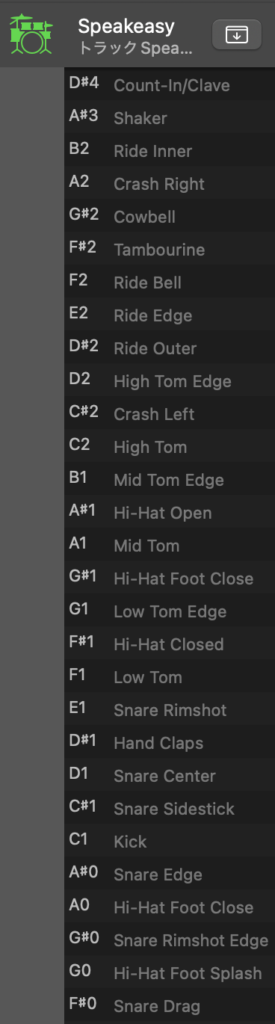
Logic Proでは、ドラムのピアノロールは下表のようにアサインされています。
基本的なパーツの位置は大体共通していますが、ドラムセットによって、他のドラムと異なるパーツになっていたり、使用されていなかったりするものを赤字で表しています。特にタムは3種類のドラムと4種類のドラムがあるので、注意が必要です。
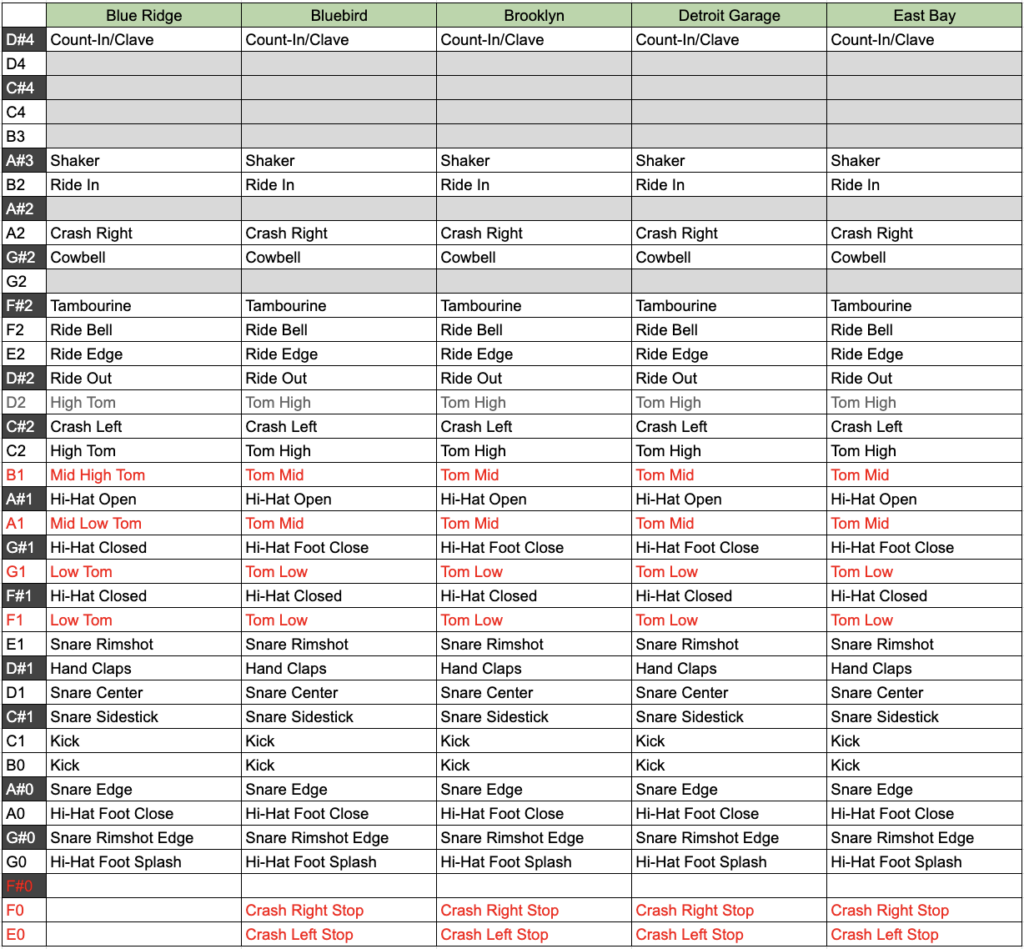
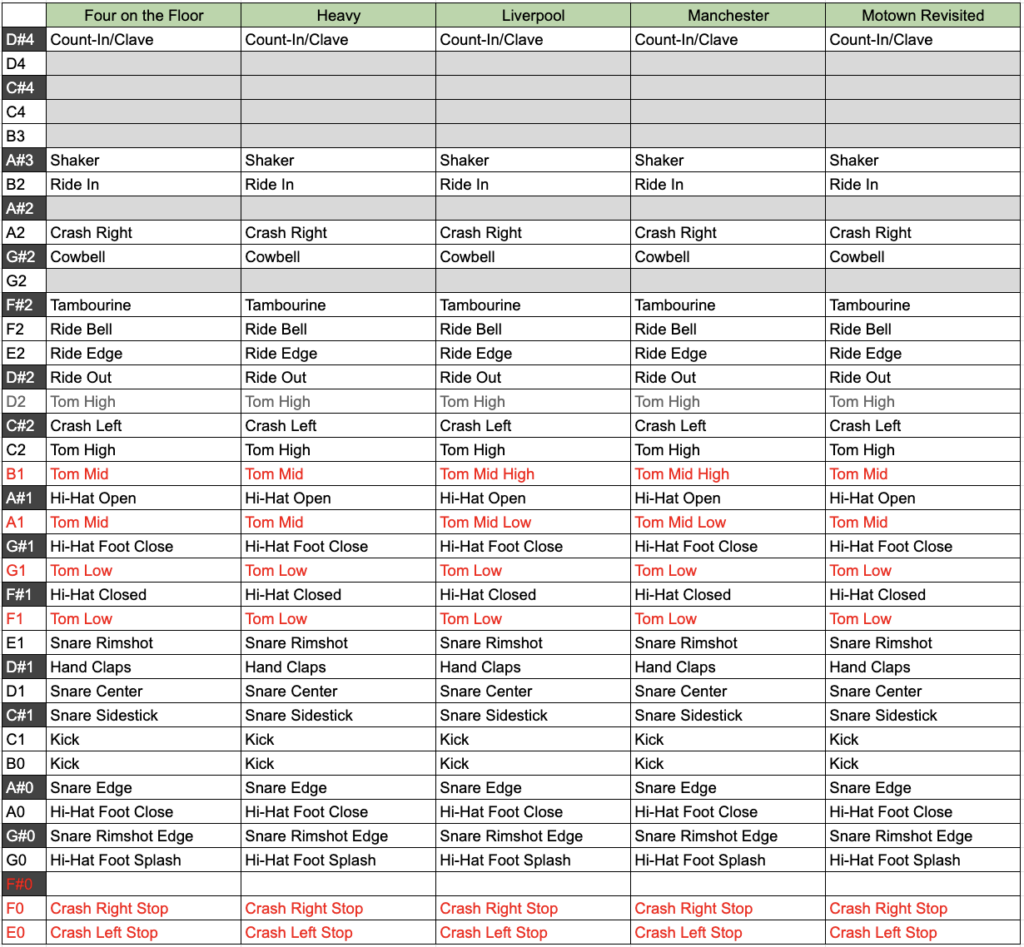
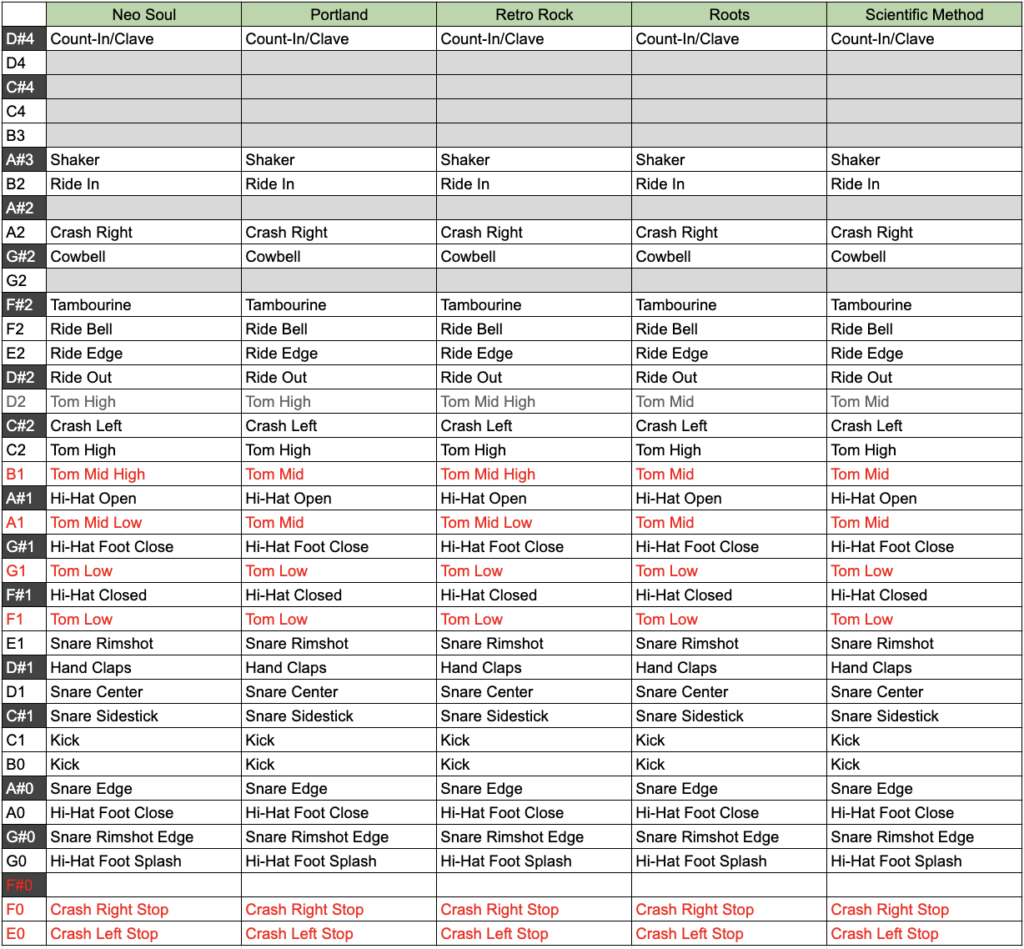
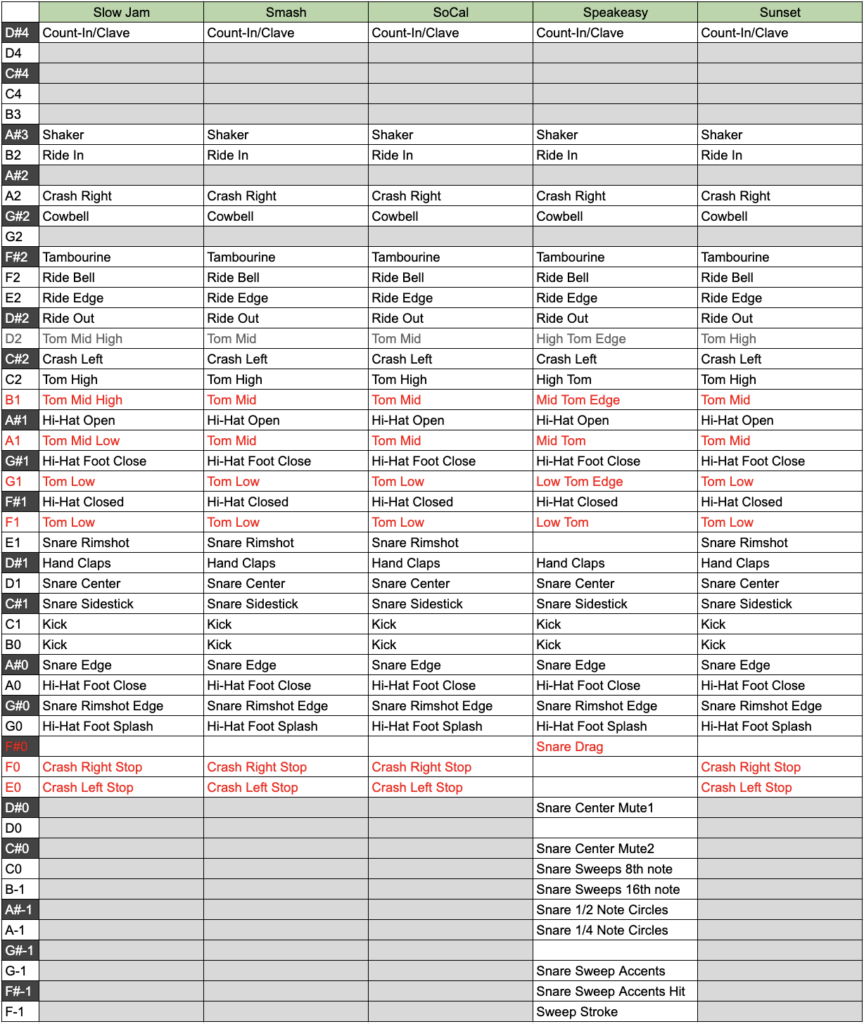
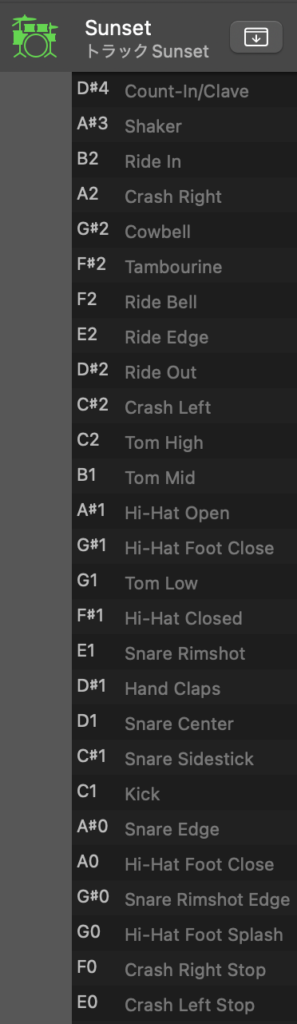
ちなみに、Logic Proにてピアノロールウィンドウの「表示」メニューから「ドラム名」を選択すると、このように表示されます。
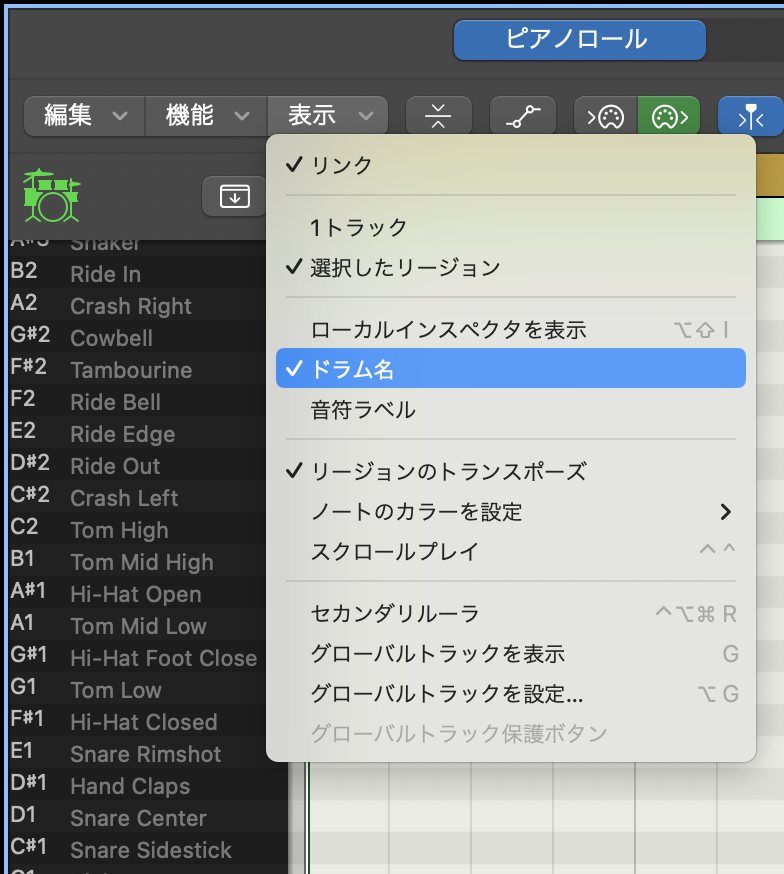
実際は、上記の表のように、ここで表示されないキーにも同じパーツが割り当てられていますが、ここでは同じものは省略されて表示されるようです。
ただし、SpeakeasyだけはF-1〜D#0まで他のドラムセットにはないものが割り当てられているのですが、なぜかこの「ドラム名」表示では表示されません。他のドラムでは使われていないキーなので、もしかすると存在に気づかないかもしれません。
Blue Ridge
Bluebird
Brooklyn
Detroit Garage
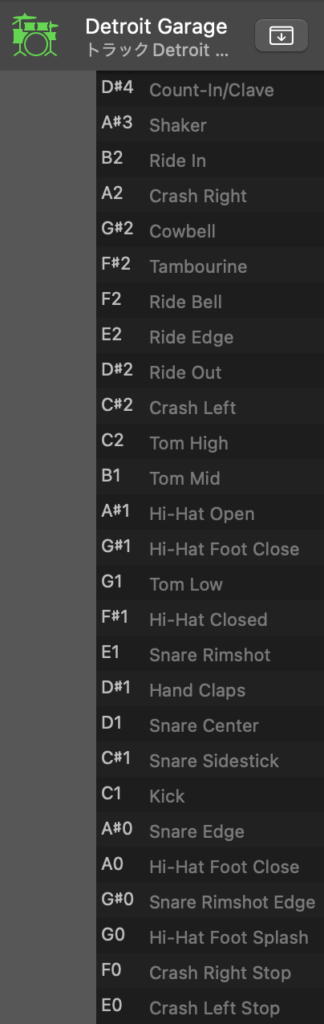
East Bay
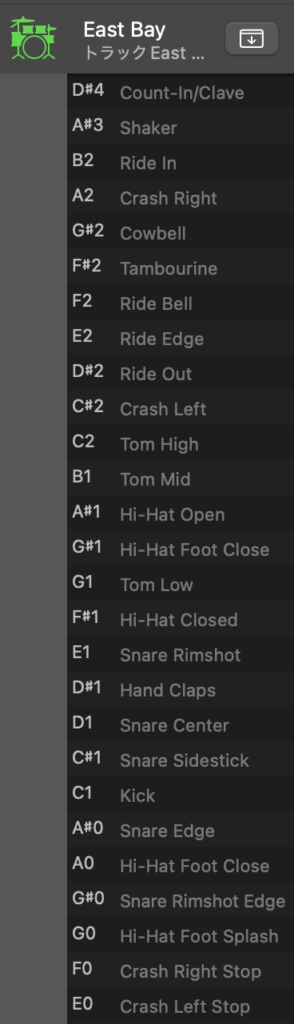
Four on the Floor
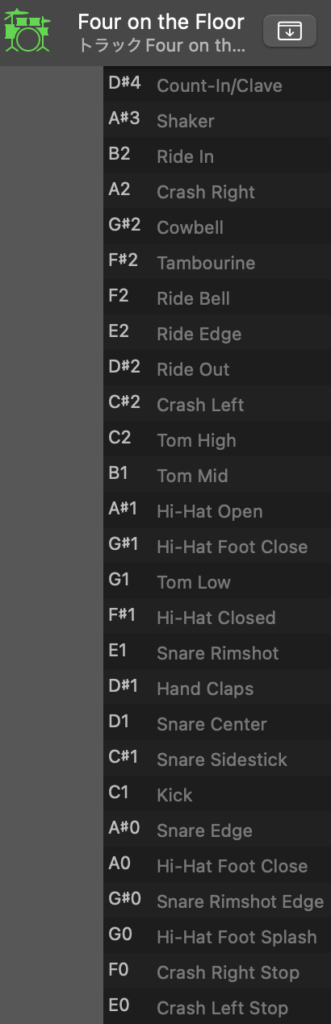
Heavy
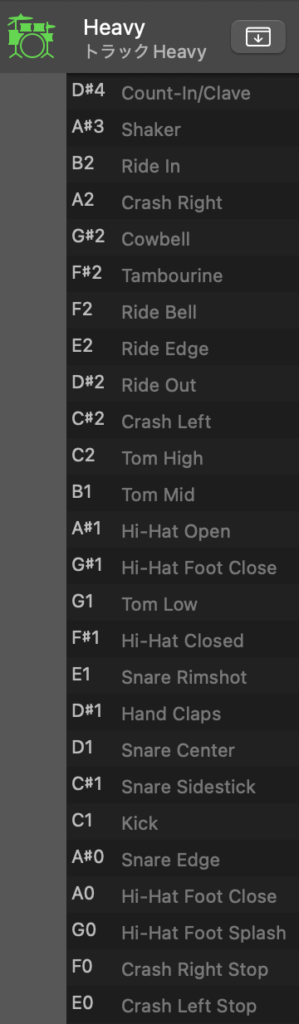
Liverpool
Manchester
Motown Revisited
Neo Soul
Portland
Retro Rock
Roots
Scientific Method
Slow Jam
Smash
SoCal
Speakeasy
Sunset
コメント